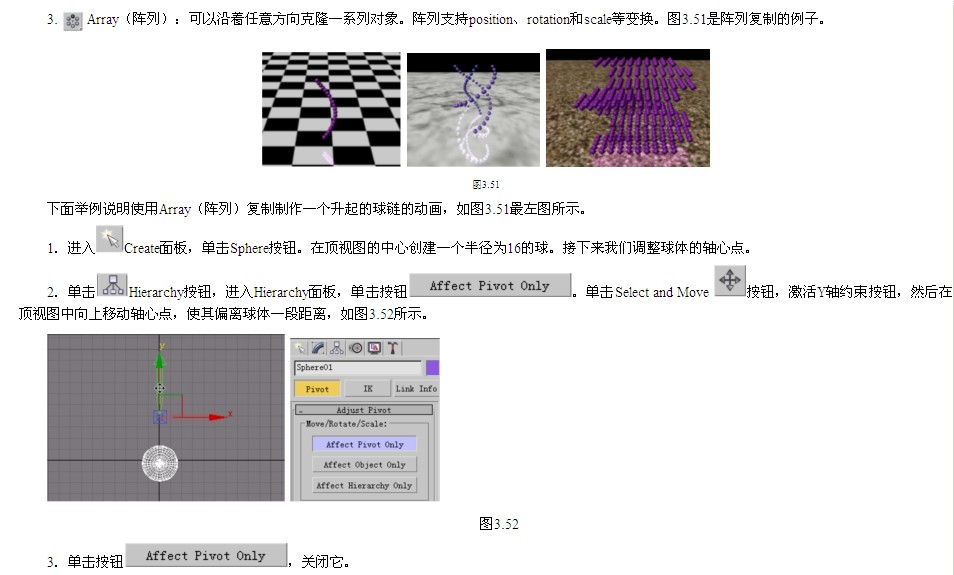
 说明:如果你不做阵列的动画,则可以不调整轴心点,而采用其他方法。只要单击 按钮,就只能使用指定轴心点的方法。4.单击 按钮,将时间滑动块移动到第100帧,然后单击菜单Tools->Array,出现Array对话框。在对话框中将阵列的Z方向的增量设置为20,沿Z轴的旋转角设置为18,阵列对象的数目设置为20,见图3.53。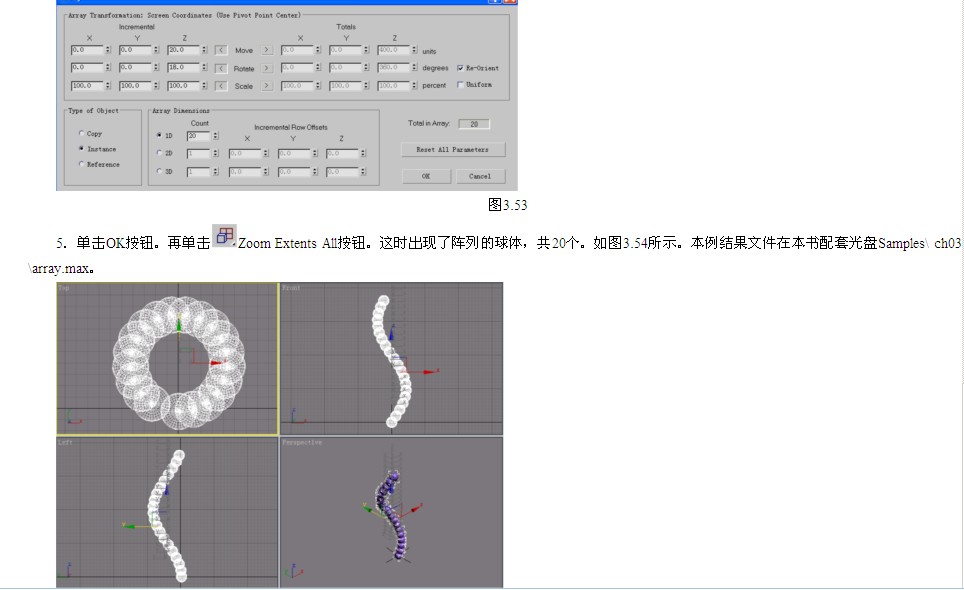
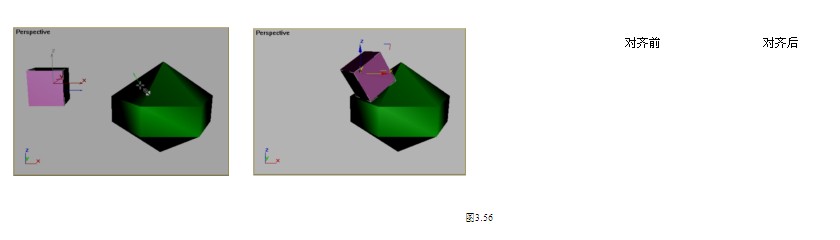
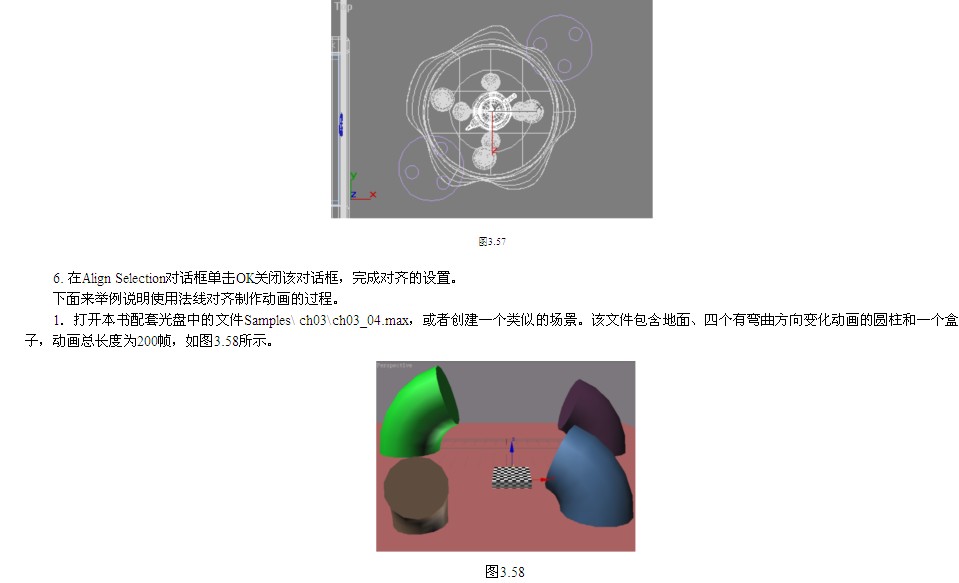
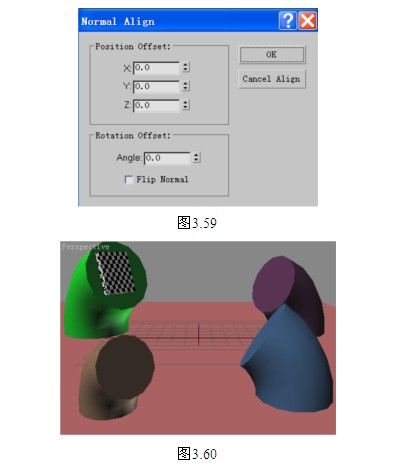 3.将时间滑动块移动到第80帧,在盒子的底面(与顶面对应的面) 拖曳鼠标,确定对齐的法线。释放鼠标后,将光标移动到左上角圆柱的顶面拖曳,确定对齐的法线。释放鼠标键后,盒子底面就与圆柱的顶面结合在一起,如图3.61所示。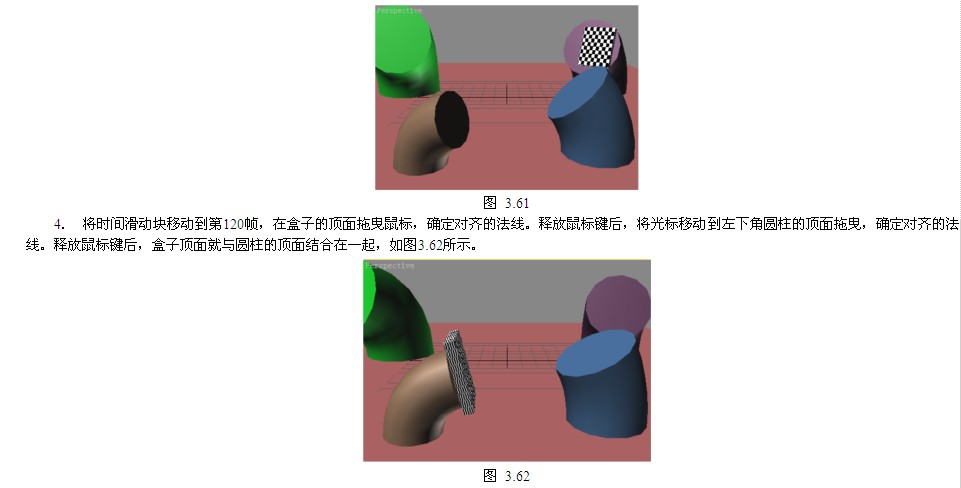
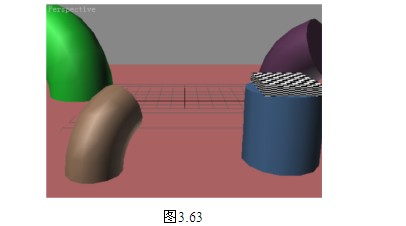
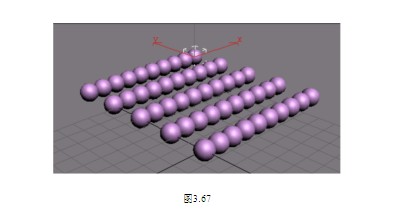
 3.5.3 阵列(Array)对话框要阵列对象,必须首先选择对象,然后选取Edit菜单下的Array命令。选择该命令后就出现Array对话框,参见图3.65。Array对话框被分为3个部分。Array Transformation区域提示在阵列时使用哪个坐标系和轴心点。还将在这个区域设置使用位移、旋转和缩放中的哪个变换进行阵列。这个区域还可以设置计算数据的方法,例如是使用增量(Incremental)计算还是使用总量(Totals)计算等。Type of Object区域决定阵列时克隆类型。在Array Dimensions区域决定在某个轴上的阵列数目。例如,如果希望在X轴上阵列10个对象,对象之间的距离是10个单位,那么Array对话框的设置应该类似于图3.65。如果要在X方向阵列10个对象,对象的间距是10个单位,在Y方向阵列5个对象,间距是25,那么应按图3.66设置对话框。这样就阵列50个对象,阵列的结果见图3.67。如果要执行三维阵列,那么在Array Dimensions区域选取3D,然后设置在Z方向阵列对象的个数和间距。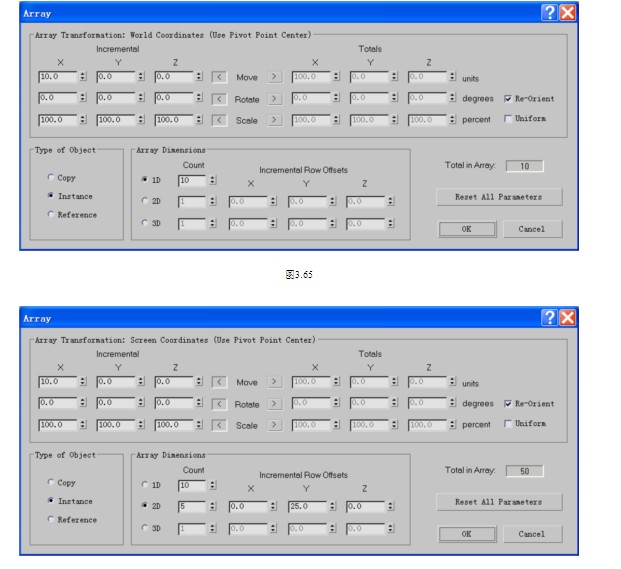
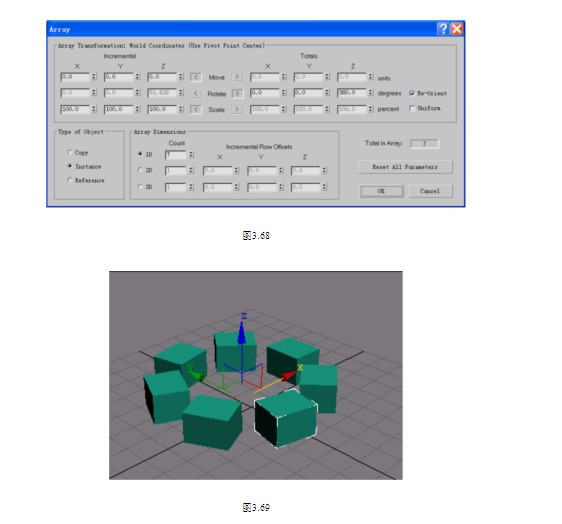 Array按钮也是一个弹出式按钮,它下面还有两个按钮,它们是 Snapshot和 Spacing Tool。 Snapshot(快摄):只能用于动画的对象。对动画对象使用该按钮后,就沿着动画路径克隆一系列对象。这样就像在动画期间拿着一个摄像机快速拍摄照片一样,因此将该功能称之为快摄。 Spacing Tool(空间工具):按指定的距离创建克隆的对象,也可以沿着路径克隆对象。
| 欢迎光临 纳金网 (http://go.narkii.com/club/) | Powered by Discuz! X2.5 |