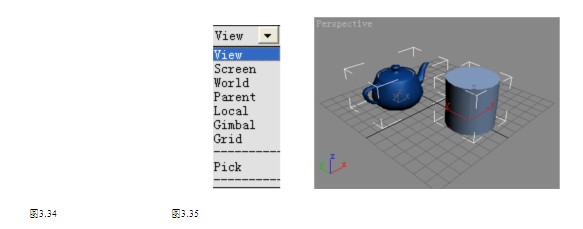
 3.4.3 屏幕坐标系当参考坐标系被设置为屏幕坐标系(Screen)的时候,每次激活不同的视口,对象的坐标系就发生改变。不论激活哪个视口,X轴总是水平指向视口的右边,Y轴总是垂直指向视口的上面。这意味着在激活的视口中,变换的XY平面总是面向用户。在诸如前视口、顶视口和左视口等正交视口中,使用屏幕坐标系是非常方便的。但是在***视口或者其它三维视口中,使用屏幕坐标系就会出现问题。由于XY平面总是与视口平行,会使变换的结果不可预测。视图坐标系可以解决在屏幕坐标系中所遇到的问题。3.4.4 视图坐标系视图坐标系是世界坐标系和屏幕坐标系的混合体。在正交视口,视图坐标系与屏幕坐标系一样,而在***视口或者其它三维视口,视图坐标系与世界坐标系一致。视图坐标系结合了屏幕坐标系和世界坐标系的优点。3.4.5 局部坐标系创建对象后,会指定一个局部坐标系。局部坐标系的方向与对象被创建的视口相关。例如,当圆柱被创建后,它的局部坐标系的Z轴总是垂直于视口,它的局部坐标系的XY平面总是平行于计算机屏幕。即使切换视口或者旋转圆柱,它的局部坐标系的Z轴总是指向高度方向。当从参考坐标系列表中选取局部坐标系(Local Coordinate System)后,就可以看到局部坐标系,见图3.36。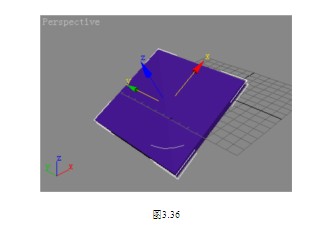
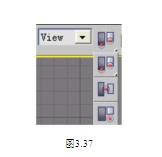
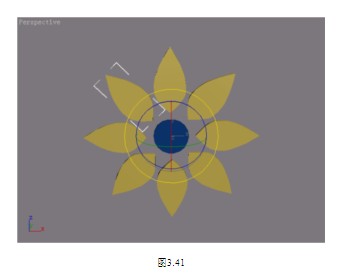
 下面将在花心周围复制花瓣,以便创建一个完整的花。2. 单击主工具栏中的 Angle Snap Toggle按钮。3. 单击主工具栏的 Select and Rotate按钮。4. 在参考坐标系列表中选取Pick。5. 在前视口单击花心,选择它,对象名Flower Center出现在参考坐标系区域。6. 在主工具栏选取 Use Transform Coordinate Center。接下来将绕着中心旋转并复制花瓣。7. 在前视口单击花瓣Petal01,选择它,见图3.39。从图3.39可以看出,即使选择了花瓣,但是变换中心仍然在花心。这是因为现在使用的是变换坐标系的中心,而变换坐标系被设置在花心。8. 在前视口,按下Shift键,并饶Z轴旋转–45°,见图3.40。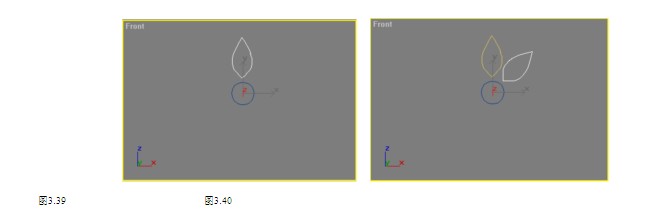
 捡取坐标系可以使其它进行操作的对象采用特定对象的坐标系。下面就来介绍如何制作小球从板上滚下来的动画。1.启动3ds max,或者在菜单栏中选取File/Reset,复位3ds max。2.单击Create命令面板上Object Type卷展栏下面的Box按钮。3. 在顶视口中创建一个长方形木板。创建参数如图3.42所示。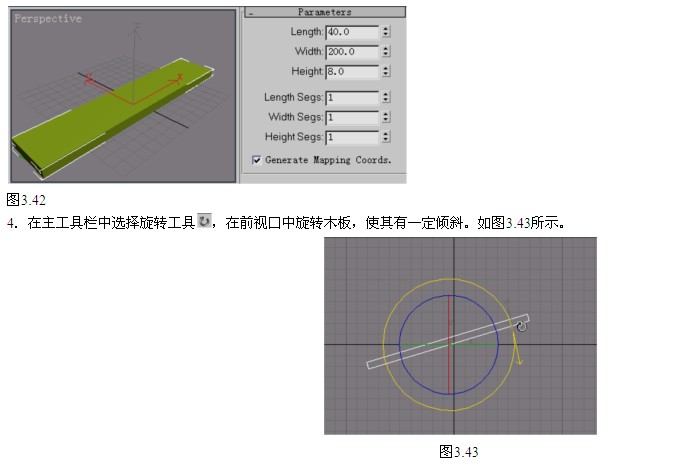
| 欢迎光临 纳金网 (http://go.narkii.com/club/) | Powered by Discuz! X2.5 |