 图1:中望CAD+界面与AutoCAD一致 同时,中望CAD+也有经典的工具栏式的软件界面,用户自己可以在ribbon界面和经典界面之间切换选择。我发现,在ribbon界面下,可以点击右上角的按钮打开CAD的功能菜单(图2)。尽管中望CAD+没有工作空间的功能,但用户可以从右上角的按键选择软件界面皮肤。

 图4:中望CAD+使用手势精灵调用擦除命令 命令兼容 中望CAD+中的命令、扩展工具和系统变量名称和AutoCAD相同,其“命令”(除中望CAD+独有的命令之外)的命名方式也基本一致,。我没有仔细检查、对比这两个软件的命令差别,中望CAD+有超过500个命令,而AutoCAD大约有1200个,其中大部分的差别是在3D上,如果你不是专门使用3D绘图,这种差别将会很小(我个人很难用数量表示CAD应该包含多少个命令,因为有些命令是重复和没有太大使用价值的)。 中望CAD+支持命令别名,用户可以在zwcad.pgp文件中,用记事本打开自定义这些别名。我希望中望软件能有更多的实际工作使用的别名,如有“externalreferences”的别名,用来打开外部参照管理对话框。 此外,中望CAD+专业版还包含了ACIS模块,可用于创建和编辑3D实体模型,显示上可以消隐和着色,但不包括渲染功能。 图形文件兼容 中望CAD+可以兼容AutoCAD2012版及以下版本的图形文件。 我以前收集了一些复杂的DWG图纸,用来测试与Autodesk产品的兼容性。中望CAD+的表现优异,每张图纸的显示都正确无误,这要归功于Open Design Alliance在兼容性上做出的努力,中望软件才能顺利读写DWG图形文件。 那么,“中望CAD+在读取不支持的AutoCAD图形对象的时候,会有怎样的表现呢?”例如,约束和点云。这是一个复杂的问题,涉及很多的细节。在这里,我举个例子,用中望CAD+打开一张含有点云的AutoCAD图纸,这时属性栏中会显示“proxy entity”,这表示我们可以在这个对象上做简单的编辑,如移动、删除、改变颜色、图层和打印,但不能使用关于点云的一些专有功能。 如果我们打开一张带有外部参照的图纸,但外部参照对象不存在时,中望CAD+就会有提示,但没有给客户提供选择查找外部参照对象的机会,这点不太合适。不过,中望CAD+整体上是十分友好的,例如支持光栅图像,OLE,WMF等图形对象。 自定义兼容性 大多数自定义界面的用户,往往会使用定制功能(图5)而不使用CUI。定制功能简单直观,我个人很喜欢使用旧版的AutoCAD,而不是新的版本中复杂的CUI功能。从工具栏里添加或删除功能按钮,我只需要在定制对话框中拖拽这些图标即可,这与工具选项板的操作是相同的。对于菜单栏,则可以通过编辑MNU文件来进行自定义。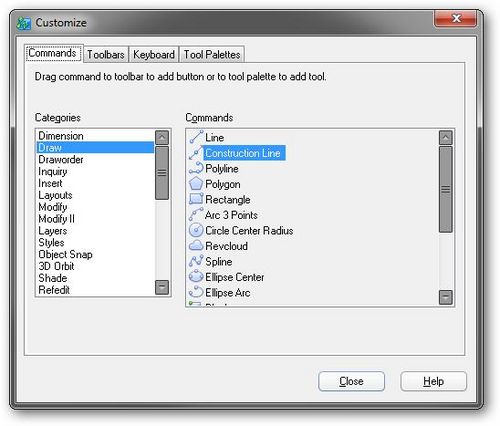
 中望CAD+特有功能图7:用不同颜色区分两个文件的不同之处 总结 关于中望CAD+,还有更多的功能特性没有在上面说明,如视图和编辑命令,尺寸标注,兼容AutoCAD的打印控制(打印戳记,打印样式表,批量打印,发布,页面设置,电子传递等),还有输出PDF,DWG,以及各种光栅图像。通过这些功能,用户可以更加高效便捷地完成设计工作。 同时,中望CAD+在价格上有很大的优势。以目前CAD市场情况而言,与AutoCAD 2013相比,中望CAD+具有让人更为心动的高性价比。(作者:Ralph Grabowski) 作者介绍: Ralph:upFront.eZine出版社的所有人,World CAD Access博客的主办人,写过100多本关于CAD的书籍,在相关杂志上发布过几百篇文章;同时为Cadalyst杂志提供技术支持,也是CADENCE和AutoCAD World的专栏作家。 Ralph在University of British Columbia获得土木工程学位。2005年获得战略研究会的“优秀CAD/AEC/PLM工程师奖”,2002年获得CAD协会的“社区奖”……【来源互联网】
| 欢迎光临 纳金网 (http://go.narkii.com/club/) | Powered by Discuz! X2.5 |