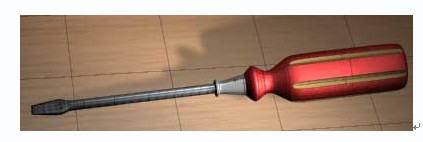
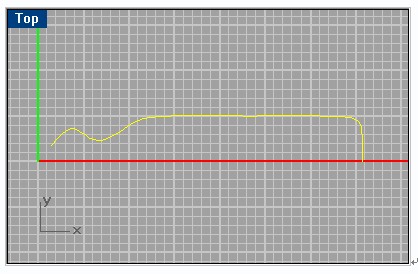
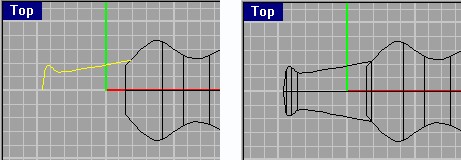
 (Curve >Free-From > Control Points)在 Top 视图用鼠标绘制螺丝刀把手的剖面曲线,如下图:
  (Edit >Edit Point > Control Points On)打开曲线的控制点显示,用鼠标拖动控制点对曲线的曲率进行修改,尽量使最下端的一点处在 Top 视图的X轴上(见下图)。完成后,用鼠标右键点击该按钮可以关闭控制点显示。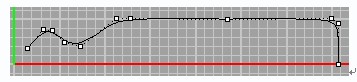
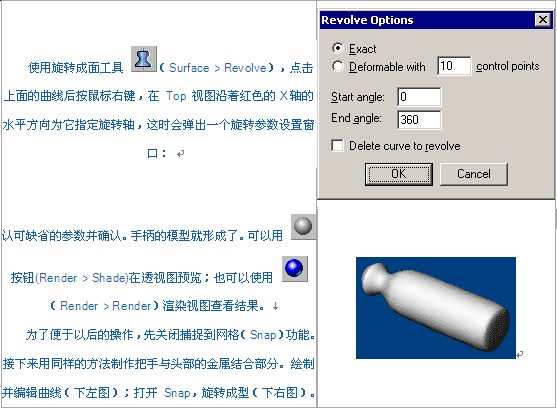
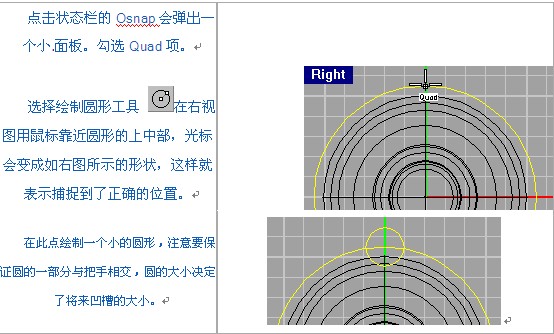
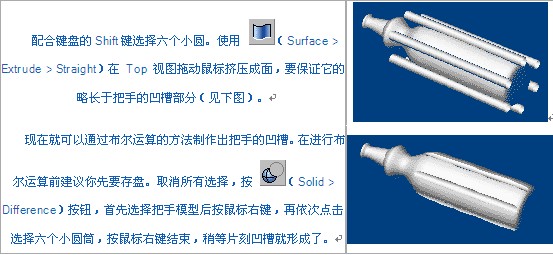
 接下来制作把手的凹槽部分。在这里使用 Rhino 的布尔运算建摸来完成这项工作,这就需要首先制作几个用来计算的圆柱体。制作方法如下: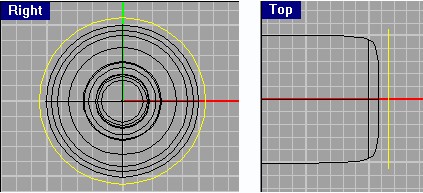

 接下来制作螺丝刀的头部。首先在 Top 视图绘制一条侧面轮廓曲线,并作适当修整,如下图所示:
 打开 Snap 捕捉到网格。按(Transform> Mirror)选择曲线后在X 轴点击并拖动鼠标,镜象复制一条曲线。
 在 Right 视图绘制两个直径与两曲线间距相同的圆,再使用绘制一个小的矩形作为头部截面。配合Shift 键在 Top 视图将矩形平移到两曲线的左端,将两个圆形分别移动中间偏左的位置和右端。具体如下面 Top .视图和***图所示:
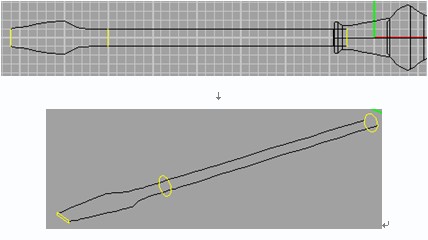 取消所有选择。按(Surface >Sweep 2 Rails),首先点击上下两条曲线,再从左到右顺序选择三个截面形状,按右键结束。确认显示的三个点方向相同。如果某个点的方向相反,可以按F键在该点点击,将它的方向反转。
  再次按右键,在弹出的选项窗口中将 Maintain height 勾选,最后按 OK 确认。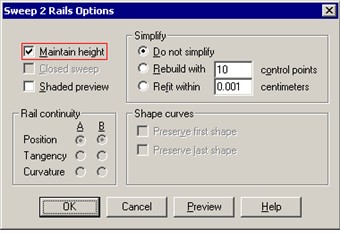
 这组按钮可以在场景添加灯光。下面的图像就是在 Rhino 中渲染完成的。图像中看到的结构线条是在渲染参数中勾选了 Render wireframe 的结果
| 欢迎光临 纳金网 (http://go.narkii.com/club/) | Powered by Discuz! X2.5 |