 右键单击'Start 3D Scene' channel 从菜单中选择'Set as start channel'。在模版列表中找到 Render channel。拖动 Render channel 到 Channel 视图中,将它放置在'Start 3D Scene' channel 的下方。连接'Render' channel 顶部的连接块到'Start 3D Scene' channel 下方的子连接块。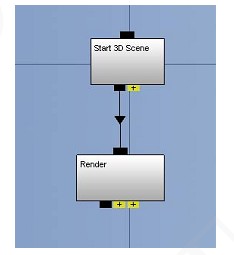
 拖动一个 Object Inspection Camera 道 Channel 视图中。连接'Object Inspection Camera' channel 到'Render' channel 的第一个子连接快上。去顶左下角的 Animation 3D 视口显示了使用投影相机(Project Camera)后的场景。投影相机的图标位于工具栏上。添加一个 Primitive Object 模版并将'3D Object'channel连接到'Render' channel 的第二个子连接块上。注意:此时在 Animation 3D 视口中三维物体将显示出来。
 拖动一个 Point Light 模版到 Channel 视图中。将'Scene Light' channel 连接到'Render'channel 的最后一个子连接块上。注意:汽车受到了光源的影响。现在你的 channel 结构看起来应该与下图一致。
 从菜单中选择'File > Save Group As...'。选择 C
 rogram FilesAct-3DQuest3D 3.0Projects文件夹。输入文件的名称为'3D scenes'。单击'Save'按钮保存该工程。 完成后的场景:..Tutorials1.9 -3D scenes3D scenes - Complete.cgr
| 欢迎光临 纳金网 (http://go.narkii.com/club/) | Powered by Discuz! X2.5 |